 결재테이블

구청
구청장실에서 방문 순서를 관리합니다.
그림으로 보는 이용 안내
현장 대기 안내가 오면 방문할 실 앞으로,
내 번호가 불리면 안으로 들어가세요.
01전체 흐름
대표자 한 명이 접수하면 동행인과 함께 번호표 한 장을 받습니다.
앞의 3팀 안에 들면 방문할 실 앞으로 이동하세요.
현황판에 내 번호와 ‘입장해 주세요’가 뜨면 들어가세요.
담당자가 ‘시작’을 누르면 보좌관 화면에 ‘진행 중’으로 표시됩니다.
방문이 끝난 뒤 내 번호표에서 면담 별점과 다음 일정을 확인하세요.
방문 요청은 미리 작성할 수 있고, 번호표는 현장에서 접수할 때 발급됩니다. 현장에서 기다릴 팀 수는 실마다 다릅니다.
02방문하는 직원
가입할 때 업무 이메일, 소속 기관·부서, 휴대폰 번호를 등록하세요. 소속 승인이 끝나면 현장에서 세 방법 중 하나로 접수할 수 있습니다. 회원가입 →

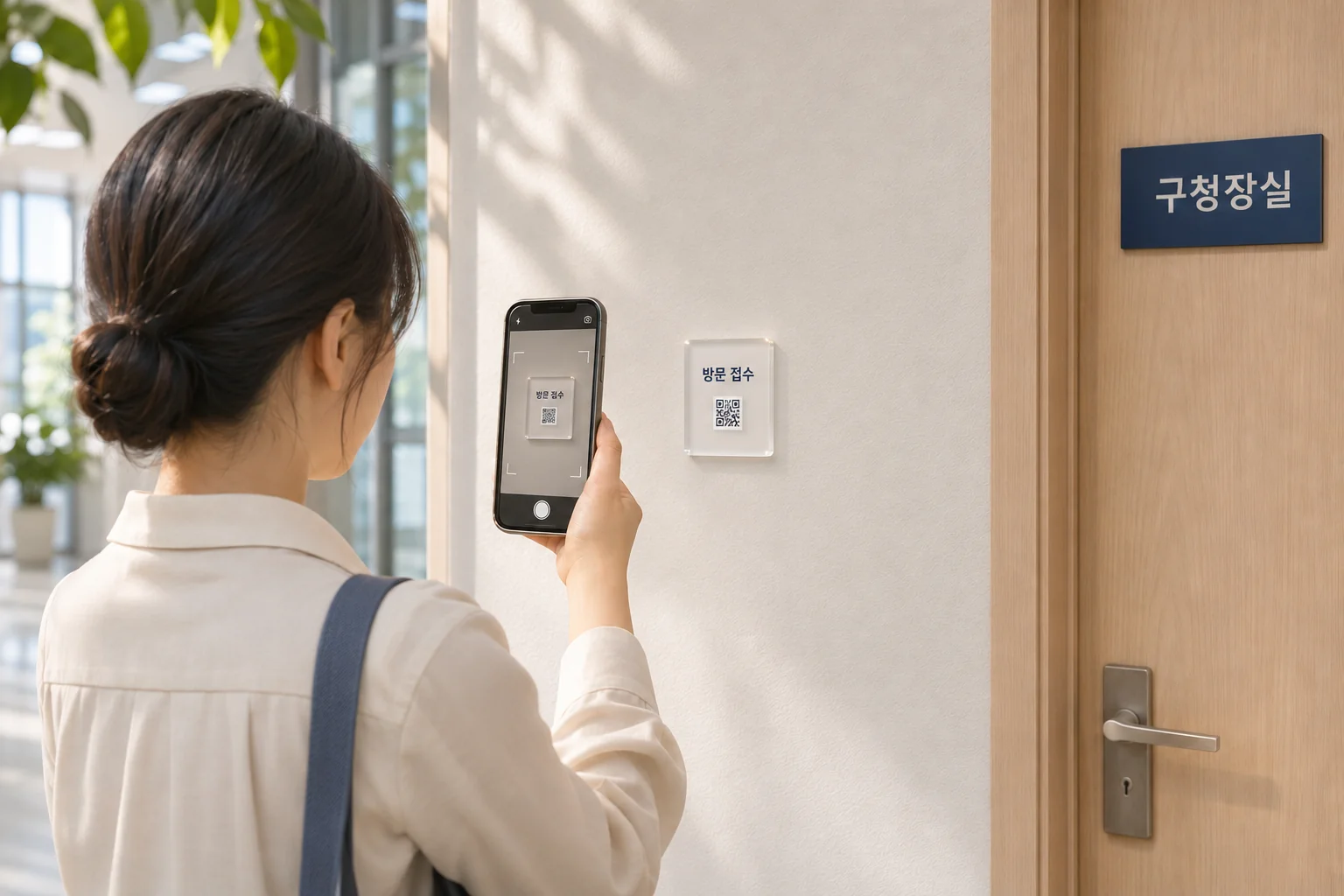
휴대폰 카메라로 QR을 찍으세요. 위치 확인이 어렵다면 태블릿의 8자리 현장 코드를 입력하세요.

가입한 휴대폰 번호를 입력하고, 방문할 실과 보고·면담·약속 중 목적을 고르세요.

휴대폰에서 ‘내 접수 QR’을 열고 태블릿 카메라에 보여 주세요. 접수는 내 휴대폰에서 마칩니다.
본인과 동행 두 명이 방문하면 동행 인원은 2명입니다. 호출되기 전까지 내 번호표에서 바꿀 수 있습니다.
내 번호표에서 내 순서 미루기를 누르세요. 번호는 그대로이고, 현재 기다리는 팀들 뒤로 이동합니다. 대기·지연 예상은 앞 팀 진행에 따라 바뀝니다.
태블릿 화면의 QR을 휴대폰으로 찍거나 휴대폰 접수에서 8자리 현장 코드를 입력하세요. 다른 기관을 방문할 때는 내 소속과 방문할 기관이 맞는지 확인하세요.
이 기기의 앱 알림에서 호출 알림을 허용하세요. 번호표의 음성 안내를 켜 두면 실 앞으로 이동할 때 음성을 듣습니다. 내 번호표에서 끝난 면담에 별점 1~5개를 남길 수 있습니다.
내 캘린더에서 초대받은 다음 일정을 확인하세요. 개인 설정에서는 등록 전화번호와 Google 또는 Outlook 캘린더 연결을 관리합니다.
03보좌관

‘접수 관리’에서 구청장실·시장실 또는 내가 맡은 의원실을 여세요.
현장에 있는 첫 번째 팀을 부릅니다. ‘3명 방문’이면 대표자와 동행인이 모두 3명입니다.
담당 결재자나 기관 관리자가 방문을 시작하고 마칩니다. 방문이 끝나면 다음 팀을 부를 수 있습니다.
국 보고에서 부서장을 고른 뒤 단독팀 또는 공동팀에 추가하세요. 팀별 부서명을 확인하고, 시작 시각과 팀당 시간을 정해 순서를 추첨하세요. ‘이 순서로 확정·공개’를 누르면 참여자가 시간을 확인할 수 있습니다.
부서장 한 명 또는 여러 명을 즉시 부르거나 시각을 지정해 호출할 수 있습니다. 담당 국이 보이지 않으면 기관 담당자에게 해당 국의 권한을 요청하세요.
담당 결재자가 후속 일정을 잡으면 방문 직원과 담당자가 참석자로 포함됩니다. 업무 이메일로 다른 기관의 직원·기관장도 추가할 수 있습니다.
04현장 설치
 안내판 예시
담당 실의 QR로 90 × 120 mm 아크릴 안내판을 만드세요. 방문자가 휴대폰을 가까이 댈 수 있는 입구 벽이나 테이블에 두세요.
현장 QR 인쇄 마법사
등록된 기기에서 실을 선택하고 ‘소리 켜기’를 누르세요. 대기하는 자리에서 번호가 잘 보이고 호출음이 잘 들리는지 확인하세요.
현황판·호출음 체험
현장 QR 인쇄 마법사에서 담당 실과 ‘아크릴 안내판 · 90 × 120 mm’를 선택하세요. ‘도안 미리보기’에서 확인한 뒤 ‘PDF 저장 · 인쇄’를 누르세요. QR은 흰 여백을 포함해 36 × 36 mm입니다. 100% 크기로 제작하고 QR 뒤의 흰 바탕을 유지하세요. 설치한 뒤 방문자가 서는 자리에서 휴대폰으로 찍어 보세요.
현황판의 ‘호출음 설정’에서 50가지 소리를 미리 듣고 고르세요. ‘현장으로 올 차례를 음성으로 알리기’를 켜면 새로 현장 대기에 든 팀을 안내합니다. 한국어 음성이 설치된 기기는 번호 읽기도 지원합니다.
05기관 담당자

구청장실에서 방문 순서를 관리합니다.
서울·안양·부산 등 시청의 기본 창구는 시장실입니다.
의원별로 창구를 따로 등록합니다. 방문할 의원실을 고르면 해당 실의 번호표가 나옵니다.
우리 기관에 가입한 직원의 업무 이메일과 소속을 확인하고 승인하세요. ‘창구 호출 담당’에서 실과 보좌관을 선택해 호출을 맡길 수 있습니다. 국별 보고 일정은 ‘국 보고 → 권한 관리’에서 지정합니다.
‘현장 대기 팀 수’에서 실마다 1~30팀을 지정할 수 있습니다. 기본 3팀이며, 입장 안내를 받은 팀도 방문이 시작될 때까지 포함됩니다. 저장하면 현재 대기 팀에 바로 적용됩니다.
기관 도입 문의
부시장실 등 추가할 실과 기관명을 알려주세요.
사용 승인을 받으면 기관 설정에서 담당자와 장소를 정할 수 있습니다.